全球代理 MCP 使用指南
全球代理 MCP 可以把你的全球代理账号接入 AI 客户端。配置完成后,用自然语言查询余额、产品、子账号、库存和价格,也可以在确认后购买、续费或管理子账号。
本指南适用于动态住宅流量(不限时长、包月)、静态住宅(普通、原生、运营商原生)、数据中心,以及按带宽计费的动态住宅不限流量。所有产品使用同一份接入配置,具体功能取决于产品规则、账号权限和当前发布版本。
- 全球代理网站:quanqiudaili.com
- 项目地址:quanqiudaili-mcp
1. 使用前准备
准备以下环境:
- 一个全球代理账号,以及在网站 API Keys 页面创建的 API Key。
- 一个支持本地 MCP 服务的 AI 客户端,例如 Claude Desktop、Claude Code、Codex、Cursor 或 VS Code 的 Copilot Agent。
- Node.js 24 LTS,安装后应能使用
node、npm和npx。 - Git,并确保电脑能访问 GitHub。
可以在终端检查是否安装成功:
node --version
npm --version
git --version
本服务由 AI 客户端在你的电脑上启动,连接类型选择 stdio / 本地命令。它不提供可直接填写的远程 MCP HTTP 地址。
2. 获取 API Key
登录全球代理网站,进入 API Keys 页面,新建并复制一个 API Key。获取方式见官方说明。
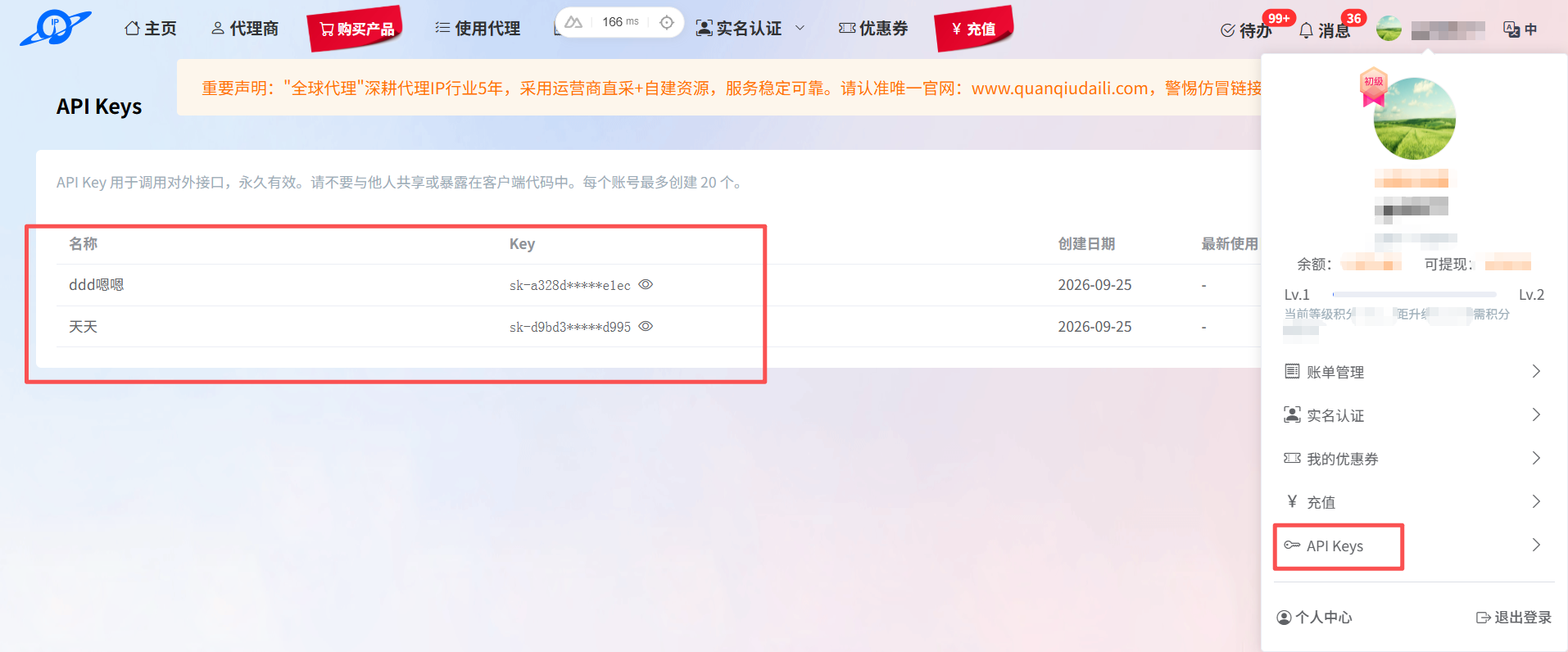
将下面示例中的 YOUR_API_KEY 替换为自己的 Key。它应填入客户端配置的 QQDL_TOKEN,不需要把网站登录密码交给 AI。
API Key 用于访问你的账号,包含已授权的查询和管理能力。请保存在本机配置中,不要把真实 Key 放进公开网页、代码仓库或共享截图。
3. 接入 AI 客户端
推荐使用下面的启动命令,由 npx 从 GitHub 下载并运行:
npx -y github:empty-byte/quanqiudaili-mcp
这条命令要配置在 AI 客户端中,由客户端启动服务。 首次启动会下载依赖并编译,所需时间取决于网络。如果直接在终端运行后停在等待状态,并不代表连接失败;服务正在等待客户端通信。
从下面选择自己使用的客户端。已有配置时,只添加 quanqiudaili 这一项,保留其他服务器配置。
Claude Desktop
在设置的 Developer 页面点击 Edit Config,打开 claude_desktop_config.json,加入以下配置。配置入口和文件位置见本地 MCP 接入说明。
{
  "mcpServers": {
    "quanqiudaili": {
      "command": "npx",
      "args": ["-y", "github:empty-byte/quanqiudaili-mcp"],
      "env": {
        "QQDL_TOKEN": "YOUR_API_KEY"
      }
    }
  }
}
保存后完全退出并重新打开 Claude Desktop。
Cursor
将以下配置加入全局 ~/.cursor/mcp.json,或项目内的 .cursor/mcp.json。其中 ~ 表示用户主目录,配置位置见 Cursor 官方说明。
{
  "mcpServers": {
    "quanqiudaili": {
      "type": "stdio",
      "command": "npx",
      "args": ["-y", "github:empty-byte/quanqiudaili-mcp"],
      "env": {
        "QQDL_TOKEN": "YOUR_API_KEY"
      }
    }
  }
}
保存后重新加载客户端,并在 Agent 对话中启用该服务。
Claude Code
已安装 Claude Code 的用户,在终端执行以下命令,将服务添加到个人配置:
claude mcp add --scope user --env QQDL_TOKEN=YOUR_API_KEY --transport stdio quanqiudaili -- npx -y github:empty-byte/quanqiudaili-mcp
启动 Claude Code 后用 /mcp 查看连接状态。命令参数和配置范围见 Claude Code 官方说明。
Codex
在用户主目录下的 .codex/config.toml 中添加以下配置。Codex CLI 和 IDE 扩展可以使用该配置,详见 Codex 官方 MCP 说明。
[mcp_servers.quanqiudaili]
command = "npx"
args = ["-y", "github:empty-byte/quanqiudaili-mcp"]

[mcp_servers.quanqiudaili.env]
QQDL_TOKEN = "YOUR_API_KEY"
如果已安装 Codex CLI,也可以执行下面的命令,二选一即可:
codex mcp add quanqiudaili --env QQDL_TOKEN=YOUR_API_KEY -- npx -y github:empty-byte/quanqiudaili-mcp
重新启动客户端;在 Codex CLI 中可用 /mcp 查看连接状态。
VS Code / GitHub Copilot
通过命令面板执行 MCP: Open User Configuration,在打开的 mcp.json 中添加以下配置。VS Code 的此种格式使用顶层 servers,详见官方配置说明。
{
  "servers": {
    "quanqiudaili": {
      "type": "stdio",
      "command": "npx",
      "args": ["-y", "github:empty-byte/quanqiudaili-mcp"],
      "env": {
        "QQDL_TOKEN": "YOUR_API_KEY"
      }
    }
  }
}
启动服务器,在 Copilot 的 Agent 对话中启用它提供的工具。
Windows 找不到 npx 时
对于上面的 JSON 或 TOML 配置,将 command 改为 cmd,并把 args 改为:
["/c", "npx", "-y", "github:empty-byte/quanqiudaili-mcp"]
对于 Claude Code 或 Codex CLI 的添加命令,将最后 -- 后的启动部分改成:
cmd /c npx -y github:empty-byte/quanqiudaili-mcp
其他客户端
在支持本地 stdio MCP 的客户端中,填写以下信息:
| 配置项 | 值 |
|---|---|
| 服务名称 | quanqiudaili |
| 连接类型 | stdio |
| 启动命令 | npx |
| 启动参数 | -y、github:empty-byte/quanqiudaili-mcp,按客户端要求填写为参数列表 |
| 环境变量 | QQDL_TOKEN,值为自己的 API Key |
也可以运行下面的命令,提前下载服务并查看常用客户端的配置参考。它只打印配置文本,不修改客户端配置,也不操作你的全球代理账号:
npx -y github:empty-byte/quanqiudaili-mcp setup --npx
4. 确认接入成功
保存配置后重新启动或重新加载客户端,确认 quanqiudaili 已连接,并允许 AI 使用它的工具。然后发送:
请使用全球代理工具查询我的账户余额。
能够返回真实的余额信息,说明账号鉴权和接口连接成功。接着可以发送:
查询我的子账号,按产品分类展示,每类先显示前 20 个。
如果 AI 没有调用工具,明确告诉它“使用 quanqiudaili 的工具查询”,并检查当前对话是否启用了工具或 Agent 模式。
5. 用自然语言操作
不需要记住产品 ID 或接口参数。说明产品名称、目标账号、数量、地区、时长等信息,让 AI 查询并核对。
查询
查询我的账户余额和账号信息。
列出我的静态住宅原生子账号,显示国家、到期时间和备注。
查询美国静态住宅普通 IP 的库存和 30 天价格,先不要下单。
查询我上个月动态住宅流量子账号的每日流量。
购买
我想买 10 GB 动态住宅流量,请先说明不限时长和包月的区别,再查询对应价格。等我确认后再购买。
我想购买 5 个美国静态住宅原生 IP,使用 30 天。先核对库存、价格和余额,把购买方案告诉我。
我想购买一个按带宽计费的动态住宅不限流量子账号,使用 30 天。先说明可选网关、带宽要求和费用能否查询,等我确认后再下单。
续费与带宽升级
查询我的数据中心子账号,帮我找出需要续费的账号。先列出目标账号、可选时长和费用信息,不要直接续费。
给这几个静态住宅子账号续费 30 天,保留自动续费开关。先说明带宽续费选项以及对后续自动续费设置的影响。
我想提高这个子账号的带宽。先确认它支持升级、可选档位、费用和到期时间是否变化,等我同意后再操作。
管理与退单
查询我的动态住宅流量子账号,把指定账号的备注改成“项目 A”,先让我核对目标账号。
为这个动态住宅流量子账号设置流量上限。先检查当前已用量,并说明设置后是否会停用。
帮我检查这个购买订单是否符合退单条件,说明退款和子账号的后续处理,再让我确认是否申请。
操作能力随产品变化,不能把一个产品的管理规则直接套用到其他产品:
| 产品类别 | 使用时需要了解的差异 |
|---|---|
| 动态住宅流量:不限时长、包月 | 按 GB 购买;支持动态流量子账号的新增、流量查询、限流和删除等操作。包月流量有有效期,到期未用完的流量会被扣除。 |
| 静态住宅:普通、原生、运营商原生;数据中心 | 按 IP 数量和使用时长购买,可进行适用的续费、带宽和退单操作。数据中心不支持购买或续费 7 天。 |
| 动态住宅不限流量,按带宽计费 | 按网关区域、带宽和时长购买,每单一个子账号;不支持自动续费。网关为 us(美洲)、sg(亚洲)、eu(欧洲),购买后不能更换;当前没有对应的公开库存和报价工具。 |
各产品都可以通过同一个子账号列表工具查询。涉及账号 ID 时,让 AI 从查询结果中按工具说明取值,不要把用户名、子账号 ID 和订单 ID 混用。
6. 写操作与确认
默认配置可以执行查询和写操作。购买、续费、升级、修改、删除或申请退单时,服务会先提示确认:支持确认弹窗的客户端可能显示弹窗,其他情况会在对话中返回操作预览和一次性确认码。
先核对产品、目标账号、数量、时长、地区或网关及带宽,再明确回复是否执行。一次性确认码与本次参数绑定,默认 5 分钟内有效,使用前还有默认 10 秒的等待期;参数变了或确认码过期,需要重新确认。
操作预览主要展示操作和参数,不会自动查询报价或余额。可以要求 AI 先查询适用的价格、库存和余额;没有对应报价接口时,应先说明费用信息无法通过该工具获取。实际扣费与操作结果以后端返回为准。
时长类子账号续费会保留当前自动续费开关,但本次续费时长会成为后续自动续费的时长;带宽续费选项未指定时沿用当前设置。需要分开续费的账号,AI 应按设置分别处理。
删除不可恢复;退单受产品规则、订单类型和可退期限限制,当前支持的退单审核通过后会删除对应子账号,同样不可恢复。请求超时或结果不明确时,先核对网站订单和子账号状态,再决定是否重试。
只想查询时
在启动参数末尾加上 --readonly,服务就只提供查询工具。例如 JSON 配置的 args 改为:
["-y", "github:empty-byte/quanqiudaili-mcp", "--readonly"]
Windows 的 cmd 方式则使用:
["/c", "npx", "-y", "github:empty-byte/quanqiudaili-mcp", "--readonly"]
只读模式仍可查询各产品的可用信息,购买、续费和修改等写工具不会被加载。需要写操作时,去掉 --readonly 并重新连接。
普通交互使用保持默认确认即可。--yes 会关闭本服务的写操作确认,仅适用于明确需要该行为的自动化环境。
7. 本地安装与更新
如果希望自行管理安装目录,也可以克隆源码并安装:
git clone https://github.com/empty-byte/quanqiudaili-mcp.git
cd quanqiudaili-mcp
npm ci
安装会自动编译。在客户端配置中,把 command 改为 node,args 改为安装目录中 dist/src/index.js 的绝对路径。继续保留 env.QQDL_TOKEN。
例如安装在 C:/tools/quanqiudaili-mcp,启动参数为:
["C:/tools/quanqiudaili-mcp/dist/src/index.js"]
这是示例路径,请替换成自己电脑上的实际路径。使用只读模式时,在路径后再加一个 "--readonly" 参数。
更新本地安装,在安装目录依次执行:
git pull
npm ci
随后重启客户端。使用 GitHub npx 方式时,功能以下载到的发布版本为准;发现工具列表未更新时,可以改用本地安装方式明确更新版本。
8. 常见问题
| 情况 | 处理方法 |
|---|---|
提示缺少 QQDL_TOKEN | 将 Key 填入当前客户端配置的 env,然后重新连接。不要只在另一个终端窗口中设置变量。 |
| 提示 token 无效或请先登录 | 核对是否使用了网站 API Key,而不是登录密码或其他 token;必要时创建新 Key 并更新配置。 |
找不到 node、npm 或 npx | 检查 Node.js 安装和 PATH,安装后重启客户端;Windows 可使用前面的 cmd 启动方式。 |
| 首次启动较慢或失败 | 检查 Git 是否可用,以及 GitHub、npm 下载是否正常。可先运行 setup --npx 的命令完成下载,再重新连接。 |
| 连接后没有工具 | 检查服务是否启动、当前会话是否启用了 MCP 工具,必要时重新加载工具列表或重启客户端。 |
| 找不到购买、续费或修改工具 | 检查启动参数是否包含 --readonly,以及客户端是否禁用了写工具。 |
| 返回待确认 | 核对预览后明确确认;未执行前可以拒绝,不要让 AI 连续自动重试。 |
| 无法查询某产品的价格或库存 | 先确认该产品是否有对应工具。没有报价工具时,不应把其他产品价格当成它的报价。 |
| 参数不合法或子账号不存在 | 让 AI 重新查询目标产品下的子账号,按工具要求填写参数和 ID。 |
| 请求超时或提示访问频繁 | 暂停连续请求。写操作先在网站核对是否已执行,避免重复扣费或重复创建。 |


